|
|
   - - - - - - A P O S T I L A - - - - - - MICROSOFT GIF ANIMATOR parte 2/3 |
|
||||||||
|
|
|
|||||||||
| SERVIÇOS | PORTFÓLIO | TREINAMENTO | APLICATIVOS | REGISTRO DE DOMÍNIO | PLANO DE HOSPEDAGEM | FALE CONOSCO | ||||
|
|
||||||||||
|
|
||||||||||
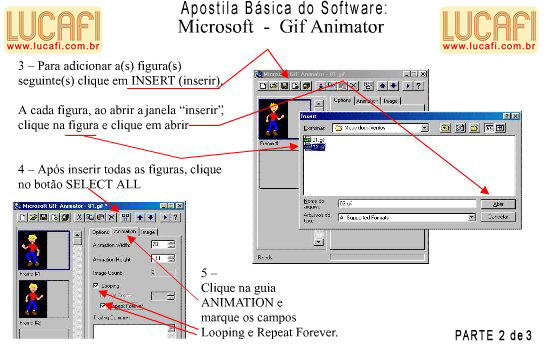
| 3- Para adicionar a(s) figura(s) seguinte(s) clique em INSERT (inserir). A cada figura, ao abrir a janela "inserir", clique na figura e clique no "Abrir". 4- Após inserir todas as figuras, clique no botão SELECT ALL. 5- Clique na guia ANIMATION e marque os campos Looping e Repeat Forever. | ||||||||||
|
|
||||||||||