|
|
   - - - - - - A P O S T I L A - - - - - - MICROSOFT GIF ANIMATOR parte 3/3 |
|
||||||||
|
|
|
|||||||||
| SERVIÇOS | PORTFÓLIO | TREINAMENTO | APLICATIVOS | REGISTRO DE DOMÍNIO | PLANO DE HOSPEDAGEM | FALE CONOSCO | ||||
|
|
||||||||||
|
|
||||||||||
|
|
||||||||||
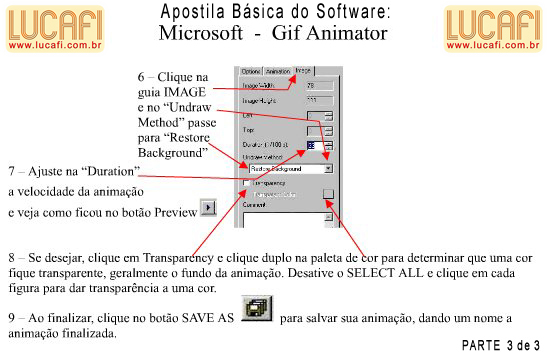
| 6- Clique na guia IMAGE e no "Undraw Method" passe para "Restore Background". 7- Ajuste na "Duration" a velocidade da animação e veja como ficou no botão "Preview". 8- Se desejar, clique em "Transparency" e clique duplo na paleta de cores para determinar que uma cor fique transparente, geralmente o fundo da animação. Desative o "SELECT ALL: e clique em cada figura para dar transparência em uma cor. 9- Ao finalizar, clique no botão "SAVE AS" para salvar sua animação, dando um nome a figura animada (finalizada). | ||||||||||
|
|
||||||||||
|
|
||||||||||